Gestiona tu equipo completo desde un solo lugar

Alta de empleados, contratos laborales, roles y permisos, importación masiva CSV y onboarding automático. Todo lo que necesitas para gestionar tu plantilla.

Prueba Gratuita✓ 15 días gratis · Sin tarjeta
Gestiona tu equipo completo desde un solo lugarGestiona tu equipo completo desde un solo lugarGestiona tu equipo completo desde un solo lugar

Alta de empleados con onboarding automático

Da de alta nuevos empleados en minutos. JornAda les envía el correo de bienvenida con sus datos de acceso y los enlaces para descargar la app.

Importación masiva por CSV

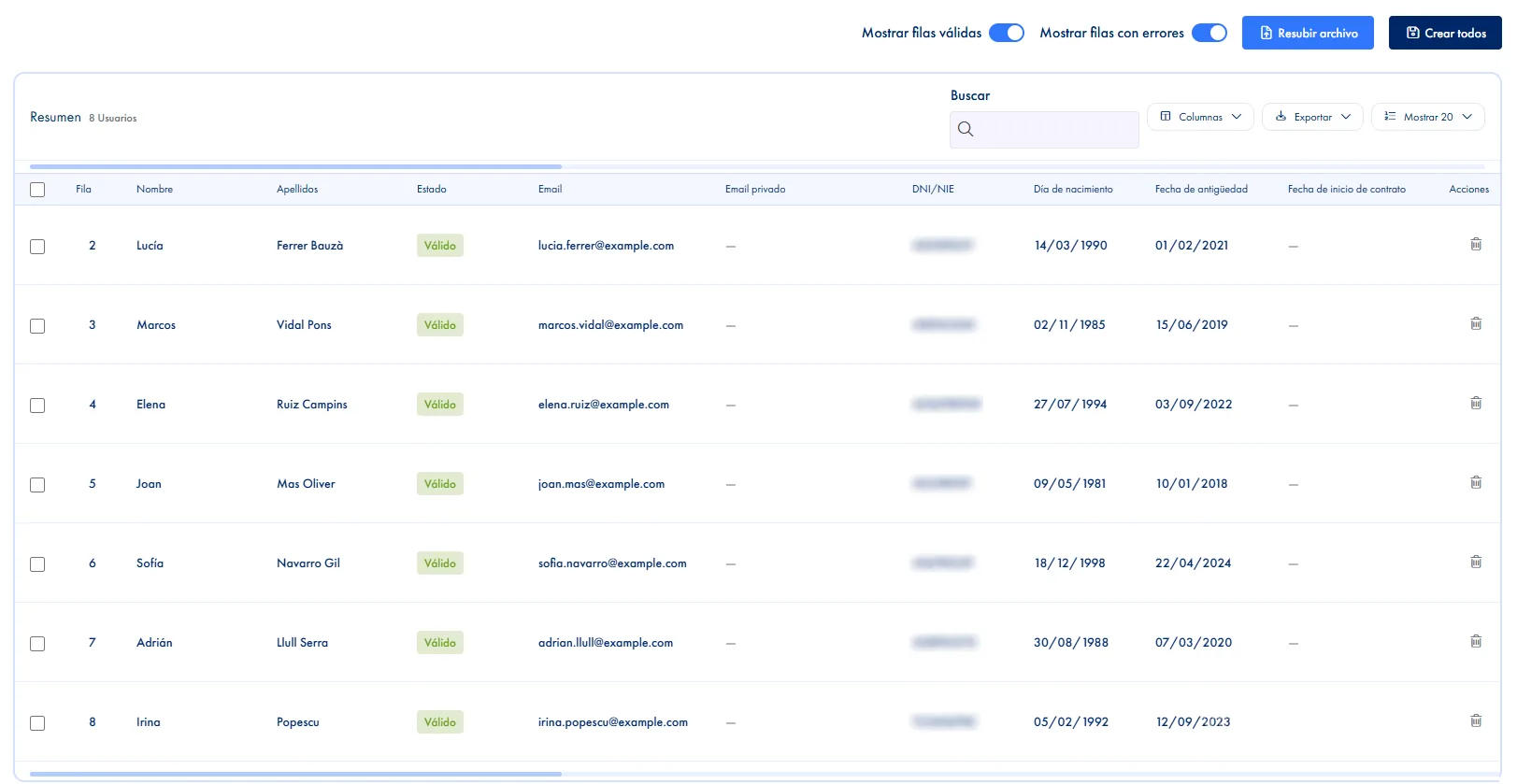
Importa toda tu plantilla de una sola vez desde un CSV. Vista previa antes de confirmar, gestión de errores por fila y validación de duplicados.

Gestión de contratos laborales

Crea y gestiona los contratos de cada empleado con fechas de inicio y fin. Historial completo, detección de solapamientos y alertas de vencimiento.

Roles y permisos configurables

Cada persona es empleado o administrador de empresa, y a los responsables de equipo les delegas hasta nueve permisos, equipo por equipo.

Gestión multi-sede

Organiza tu equipo por sedes con festivos propios de cada localidad. Perfecto para empresas con empleados en varias ubicaciones.

Configuración inicial guiada

El panel de inicio guía al nuevo administrador paso a paso: datos de empresa, festivos de las sedes, jornadas, usuarios y cuadrante, con un botón a cada pantalla.

Cómo funciona

Cómo funciona la gestión de equipos en JornAda

  1. Se da de alta a la persona

    Nombre, rol y al menos un email o un DNI. JornAda le crea su contrato y su carpeta de documentos, y le manda el correo de bienvenida.

  2. Se agrupa en equipos

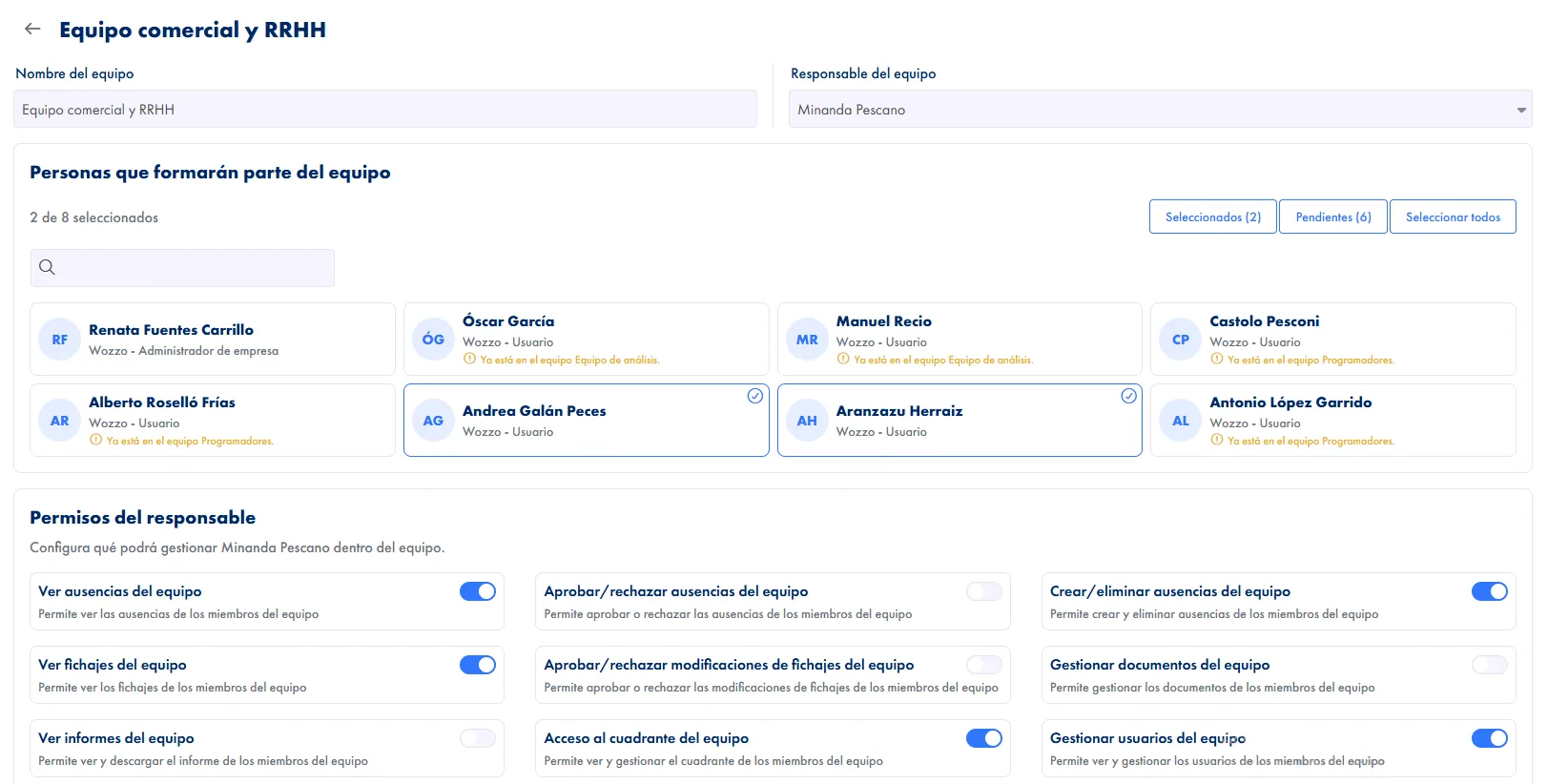
    Cada equipo tiene un nombre y un responsable. Una persona pertenece a un solo equipo, y avisa antes de moverla a otro.

  3. Se delegan permisos sobre ese equipo

    Nueve interruptores, uno por permiso, con su descripción debajo. Se conceden por equipo, no por persona.

  4. El permiso decide qué datos ve

    Un permiso se traduce en la lista concreta de personas que ese responsable puede consultar. Fuera de ahí, no recibe nada.

El listado de Usuarios hace el trabajo del día

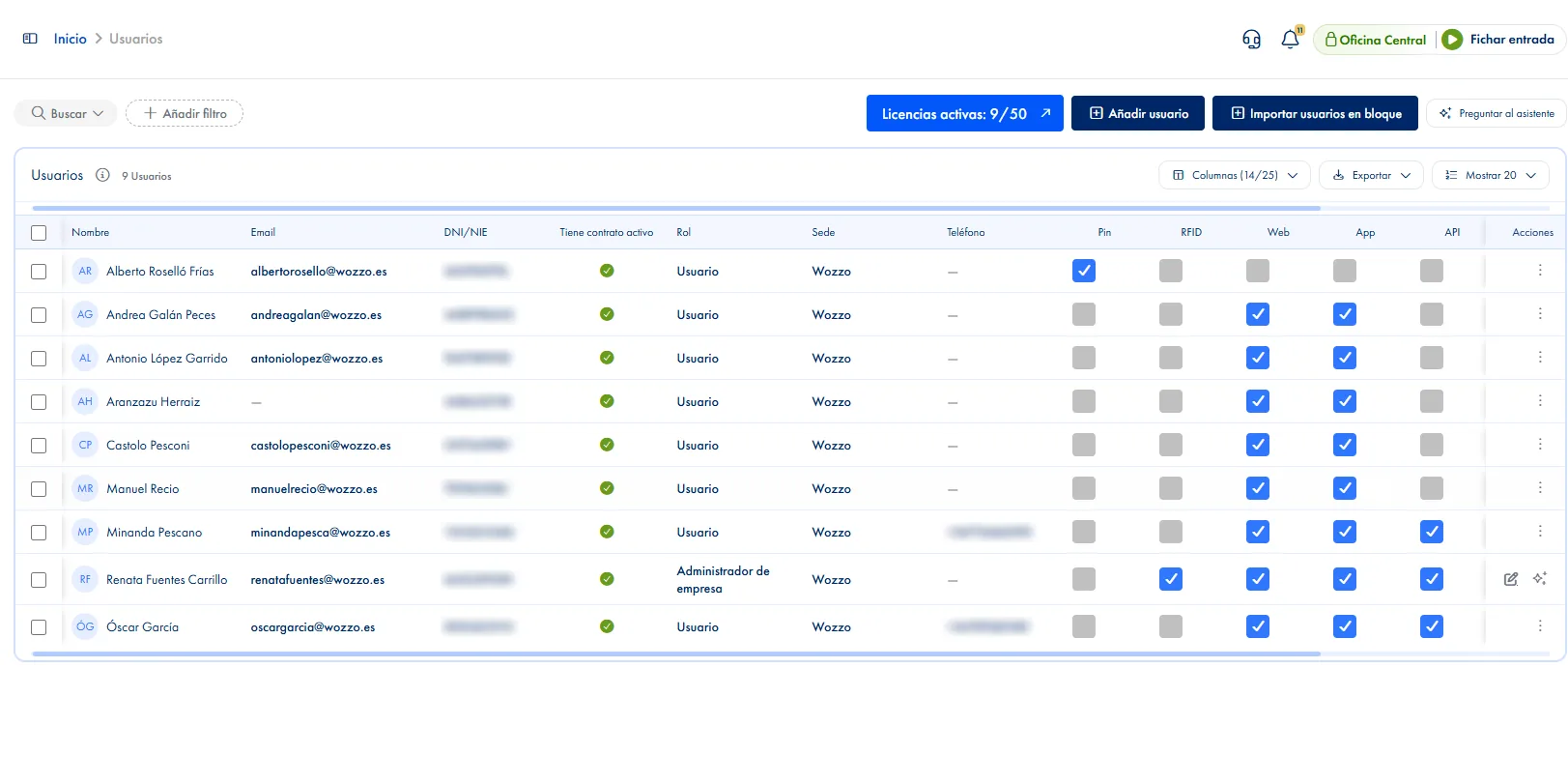
Veintiocho columnas, seis filtros y una búsqueda que mira nombre, email, identificación, teléfono y número de la Seguridad Social. Cinco columnas se editan sin abrir la ficha, entre ellas qué métodos de fichaje tiene permitidos. La caducidad del DNI se resalta en rojo o naranja, y puedes añadir avisos propios para el CAP o un carnet, con hasta siete antelaciones.


El listado de Usuarios hace el trabajo del día

Los nueve permisos se conceden por equipo

Ver ausencias, aprobarlas, crearlas, ver fichajes, aprobar modificaciones, acceso al cuadrante, ver informes, gestionar usuarios y gestionar documentos. Se guardan en el equipo y no en la persona, así que alguien puede liderar la tienda con permiso para aprobar ausencias y el almacén solo para ver fichajes. Los roles son dos, administrador de empresa y empleado, y no se crean a medida.

Los nueve permisos se conceden por equipo

Toda la plantilla de golpe, desde un Excel

Si ya tienes a tus empleados en un Excel o un CSV, por ejemplo el que saca tu programa de nóminas, los das de alta a todos a la vez. Solo hacen falta tres datos: nombre, apellidos y DNI o NIE. Y no tienes que adaptar el archivo a una plantilla: JornAda reconoce las columnas aunque se llamen de otra forma, como «NIF» o «NSS». Si no reconoce una obligatoria, te dice qué columna renombrar.

Toda la plantilla de golpe, desde un Excel
Dudas frecuentes

Preguntas frecuentes sobre la gestión de equipos

¿No encuentras tu respuesta?

Escríbenos y te ayudamos a resolverla.

Contactar

Sí, y con permisos distintos en cada uno, porque los permisos se guardan en el equipo. Como miembro, en cambio, cada persona pertenece a un solo equipo: al añadirla a otro se avisa antes de moverla. Si se elimina un equipo, sus miembros no se borran, se quedan sin equipo.

No. Hay dos roles fijos: administrador de empresa y empleado. Lo que sí se ajusta es qué puede hacer un responsable dentro de cada uno de sus equipos, con los nueve permisos delegables. Un aviso útil: gestionar usuarios da acceso al Organigrama, no al listado de Usuarios.

Los suyos y los de los miembros de los equipos que lidera con ese permiso. Si consulta a alguien que no está entre ellos, no obtiene datos. Es deliberado: acotarle la consulta en silencio le daría un resultado que no ha pedido creyendo que sí lo pidió.

El contador de la cabecera muestra activos sobre el límite y los botones de añadir e importar se deshabilitan. Desactivar a un empleado libera su licencia y conserva todo su historial. Para ampliar: si pagas con tarjeta y tienes menos de 50 licencias, lo haces tú desde el panel y el límite sube al momento; si pagas por transferencia o ya tienes 50, se pide a Soporte.

Nombre, rol y al menos un email o una identificación. Si no indicas sede, se le asigna la primera de la empresa, y nadie puede crear a alguien de un rol superior al suyo. Al guardar se crea su contrato inicial y sale el correo de bienvenida, más un SMS si hay teléfono.

Sí, en CSV o en Excel. Solo son obligatorios el nombre, los apellidos y la identificación; el resto de los veinte campos es opcional. Va en dos pasos, con una previsualización que valida antes de confirmar, así que los errores se ven en pantalla y no después. Y las cabeceras no tienen que llamarse de una forma concreta: si falta una columna obligatoria pero hay otra parecida, el error te dice cuál renombrar en vez de dejarte adivinando.

Que esté dado de alta y tenga jornada asignada. Al crear a la persona, JornAda le hace su contrato inicial y su carpeta de documentos, y le manda el correo de bienvenida con los enlaces de descarga de la app, más un SMS si has puesto teléfono. Sin contrato no se pueden pedir ausencias, no se calculan vacaciones y esa persona no aparece en los informes, así que el contrato es lo que no se puede saltar.

Sí. La caducidad del DNI o el NIE se resalta sola en el listado, en rojo si ya pasó y en naranja si quedan menos de tres meses. Y puedes añadir tus propios avisos de caducidad, por ejemplo para el CAP o un permiso de conducir, con hasta siete antelaciones que van de quince días a seis meses. El aviso sale por email y notificación al empleado, y por email a administración y a su responsable.

Se desactiva, y eso libera su licencia sin perder nada de su historial: los fichajes, las ausencias y los documentos siguen ahí, que es lo que necesitas si alguien pregunta por un periodo pasado. El contador de licencias de la cabecera lo refleja al momento, así que la plaza queda libre para la siguiente alta. Y para no llegar tarde, el panel de inicio avisa de los contratos a punto de terminar, y en el listado se puede filtrar por ellos.

Sí, y cambiarlo sin entrar en cada ficha. En el listado hay cinco casillas editables por persona: PIN, tarjeta, web, app y API, así que permitir o bloquear un método es un clic. La columna de último acceso indica expresamente si esa persona no ha entrado nunca, que es la forma de detectar a quien no ha empezado a usarlo. Y el listado se exporta a CSV y PDF con las columnas que tengas a la vista.

Sí, con interruptores independientes en la configuración de la empresa: las vacaciones, las ausencias y los cumpleaños de los compañeros, y quién está fichado en ese momento, visibles solo para su equipo o para toda la empresa. También se pueden ocultar del menú las secciones que tu empresa no use, como Documentos, Noticias u Organigrama.

Sí, para grupos con varias sociedades o gestorías que llevan a sus clientes: un mismo administrador pasa de una empresa a otra sin cerrar sesión, en la web y en la app, y todo lo que ve pasa a ser de la empresa elegida. Cada una conserva sus datos por separado. No viene activado por defecto ni se activa desde el panel: se pide al equipo comercial de JornAda.

Centraliza la gestión de tu plantilla

Alta de empleados, contratos laborales, roles y permisos, importación masiva CSV y onboarding automático. Todo lo que necesitas para gestionar tu plantilla.

Hablemos

¿Te lo montamos en 5 minutos?

Dinos qué necesitas y te respondemos hoy mismo.

Persona de contacto

Nombre de la empresa *

Email *

Teléfono

Número de teléfono con código de país. Ejemplo: +34612345678

Escribe tu mensaje aquí...

Al enviar aceptas los Términos y Condiciones y la Política de privacidad