Sabe en qué zona trabaja cada persona, tramo a tramo

Crea las zonas de cada sede, como una obra, un campo o el teletrabajo, y cada fichaje queda registrado en la suya. Planifícalas desde el cuadrante y consulta las horas por zona en los informes.

Prueba Gratuita✓ 15 días gratis · Sin tarjeta
Sabe en qué zona trabaja cada persona, tramo a tramoSabe en qué zona trabaja cada persona, tramo a tramoSabe en qué zona trabaja cada persona, tramo a tramo

Zonas dentro de cada sede

Crea las que necesites, con nombre y color, y actívalas en una o varias sedes: una obra, un campo, un almacén o una planta.

Teletrabajo incluido

La zona Teletrabajo viene ya creada en todas las sedes. Tú decides quién puede usarla, persona a persona o por sede entera.

Se elige al fichar

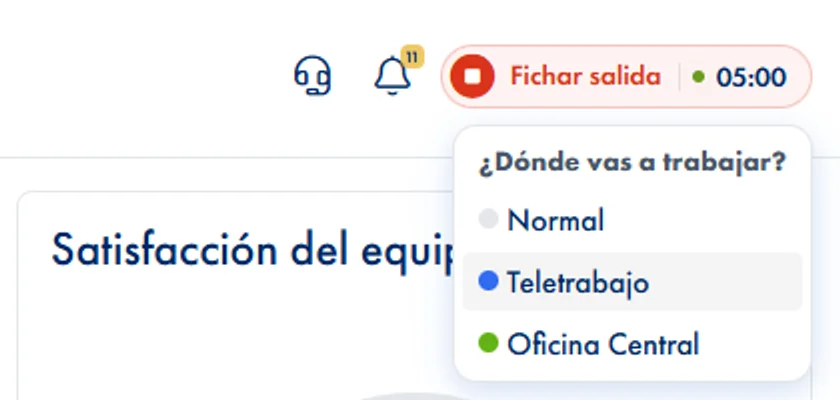
La entrada se registra al momento y justo después la persona elige la zona, en la web, en la app o en el widget mediano. Cada tramo del día puede ir en una zona distinta.

Planificada desde el cuadrante

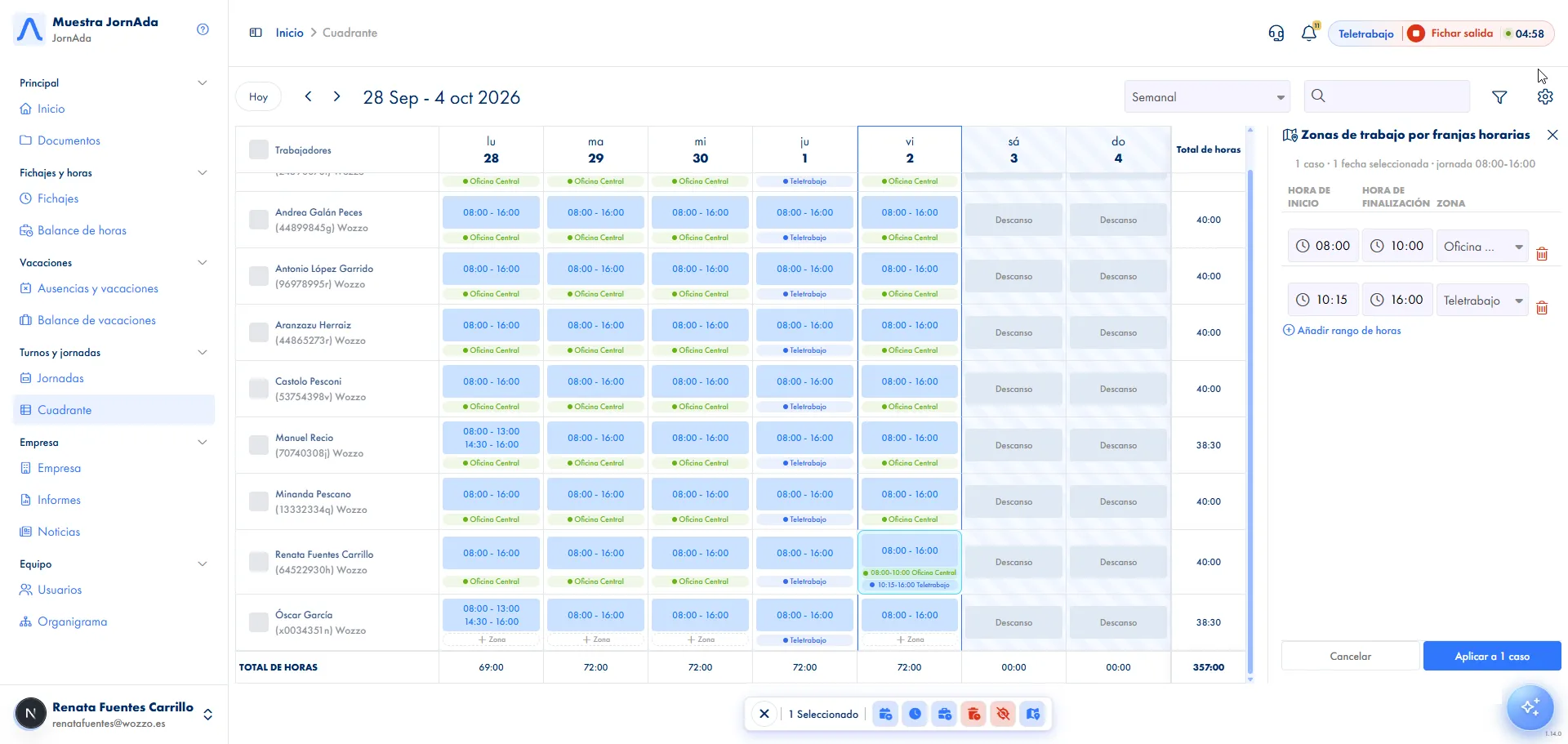
Fija la zona de cada día, o reparte el día en franjas horarias con su zona, para una persona o para muchas a la vez.

Automática cuando está planificada

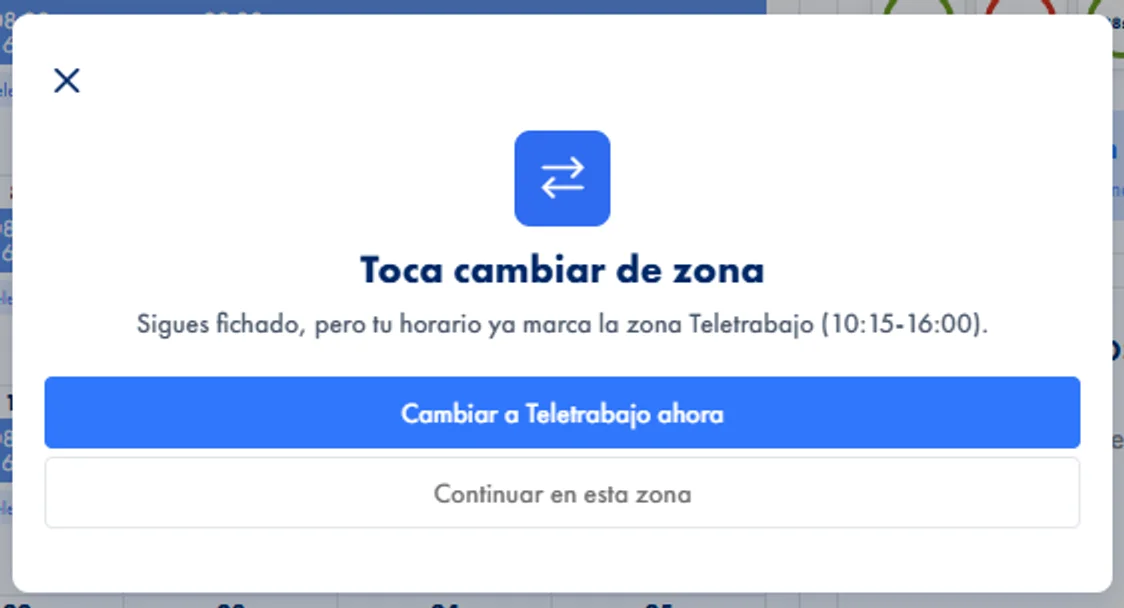
Durante una franja planificada no hay nada que elegir: el fichaje entra solo en su zona. Y si la franja cambia con el tramo abierto, un aviso ofrece cambiar de zona con un toque.

Horas por zona en los informes

Los informes suman las horas trabajadas en cada zona y se filtran por zona. El listado de fichajes y su exportación dicen en qué zona se hizo cada tramo.

Cómo funciona

Cómo funcionan las zonas de trabajo en JornAda

  1. Creas las zonas

    En la configuración de la empresa, con su nombre, su color y las sedes donde están activas. La de Teletrabajo ya viene hecha.

  2. Decides quién ve cada una

    Por defecto la ven todos los usuarios de la sede y excluyes a quien no deba, de uno en uno o la sede entera. Teletrabajo funciona al revés: se activa para quien corresponda.

  3. La persona ficha y elige

    Pulsa fichar, la entrada queda registrada al instante y después elige entre Normal y sus zonas. Si no elige nada, el tramo queda en Normal.

  4. O la zona ya viene dada

    Si un responsable ha planificado una franja desde el cuadrante, el fichaje entra en esa zona con un candado, sin poder elegir otra.

Primero se ficha, después se elige

La hora del fichaje nunca espera a la elección: la entrada se registra al pulsar y la zona se aplica a ese tramo justo después. La zona se fija al abrir el tramo y no cambia al cerrarlo, así que quien sale y vuelve a entrar puede elegir otra para el tramo nuevo.

Primero se ficha, después se elige

Franjas horarias dentro del mismo día

Un día se reparte en varias franjas, cada una con su zona: de 08:00 a 10:00 en Teletrabajo y de 12:00 a 14:00 en Campo 1. No pueden solaparse ni salirse de la jornada de esa persona, y el editor parte ya de los tramos de su jornada, así que solo hay que poner la zona.

Franjas horarias dentro del mismo día

Un aviso cuando toca cambiar de zona

Si alguien sigue fichado cuando empieza otra franja, recibe un aviso para cambiar a la nueva zona con un solo toque, que le ficha la salida y la entrada de golpe. Si su última franja termina, elige entre pasar a fichaje normal, seguir en la misma zona o cerrar el fichaje.

Un aviso cuando toca cambiar de zona
Dudas frecuentes

Preguntas frecuentes sobre las zonas de trabajo

¿No encuentras tu respuesta?

Escríbenos y te ayudamos a resolverla.

Contactar

La sede es el centro de trabajo, con su zona horaria y sus festivos. La zona es el lugar concreto donde se trabaja dentro de ella, como una obra o un campo, y una misma zona puede estar activa en varias sedes.

La administración de la empresa, desde la web. Los responsables con acceso al cuadrante de su equipo pueden planificar la zona de los días de su gente, pero no crear zonas.

Con la zona Teletrabajo, que existe en todas las sedes y no se puede borrar. Por defecto no la ve nadie: se activa para las personas que teletrabajan, o para una sede entera, y a partir de ahí la eligen al fichar.

El tramo se queda en Normal, sin zona. El fichaje ya estaba guardado, así que no se pierde nada. Y quien no tiene acceso a ninguna zona ficha directo, como siempre.

Sí: se ficha la salida y se vuelve a entrar eligiendo la nueva zona. Cuando la zona está planificada por franjas, el aviso del cambio de franja lo hace en un solo toque.

Sí. En el cuadrante se seleccionan los días y se asigna la zona a todos de una vez, o franjas horarias si todos tienen el mismo horario ese día. Y se quita en bloque igual.

En los informes, con una columna que suma las horas trabajadas en cada zona y un filtro para quedarse con los días en que se fichó en una concreta. En el listado de fichajes cada tramo lleva su zona, también al exportarlo.

Sí. Al fichar se abre «¿Dónde vas a trabajar?» con las zonas disponibles, en Inicio se ve la zona del tramo abierto y el bloque «Zonas de hoy» con lo planificado. El widget mediano enseña la zona del tramo y, durante 15 segundos tras fichar la entrada, deja elegirla entre Normal y tus zonas. En el pequeño no cabe: el tramo entra en la planificada o en Normal.

No. La zona la elige la persona o viene de la planificación, y no hay ningún radio que controle dónde está. Lo que sí se guarda, como en cualquier fichaje, es la ubicación del instante de fichar si el permiso de ubicación está concedido.

Solo las activas en su sede a las que tiene acceso. Por defecto una zona la ve toda la sede y se excluye a quien no deba; Teletrabajo, al revés, solo la ve quien se activa.

Registra dónde se trabaja, no solo cuánto

Crea las zonas de cada sede, como una obra, un campo o el teletrabajo, y cada fichaje queda registrado en la suya. Planifícalas desde el cuadrante y consulta las horas por zona en los informes.

Hablemos

¿Te lo montamos en 5 minutos?

Dinos qué necesitas y te respondemos hoy mismo.

Persona de contacto

Nombre de la empresa *

Email *

Teléfono

Número de teléfono con código de país. Ejemplo: +34612345678

Escribe tu mensaje aquí...